
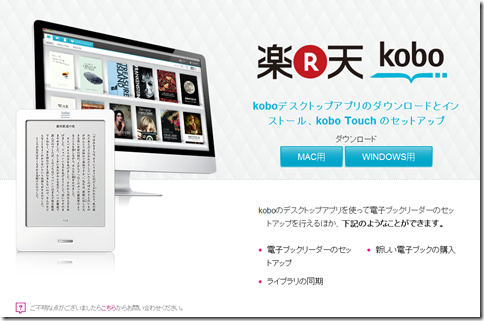
残念ながらそのままでは使えないため、PCに接続して初期セットアップを完了させる必要があります。ということでWindows用の「koboデスクトップアプリ」をインストールしていきます。
koboデスクトップアプリのインストール

koboデスクトップアプリのダウンロードとインストール、kobo Touch のセットアップ
rakuten.kobosetup.comからKoboSetup.exe(67MB)をダウンロードします。ダウンロードが完了したらexeをダブルクリックすると自動的にインストールが始まります。
インストール自体は2~3分で完了します。
途中でドライバをインストールするか聞かれますのでインストールします。
インストールが完了!
ちなみにアプリを起動すると1e100.netにアクセスしようとします。Googleが管理しているIPアドレスで広告最適化用らしいのですが、詳しくはわかりませんでした。
PCと接続する
100均で買ってきたMicroUSBのリールタイプのケーブルでは認識されませんでしたので、付属ケーブルを使ってPCと接続します。
koboTouchはPC上ではディスクドライブ「Kobo eReader USB Device」として認識されています。
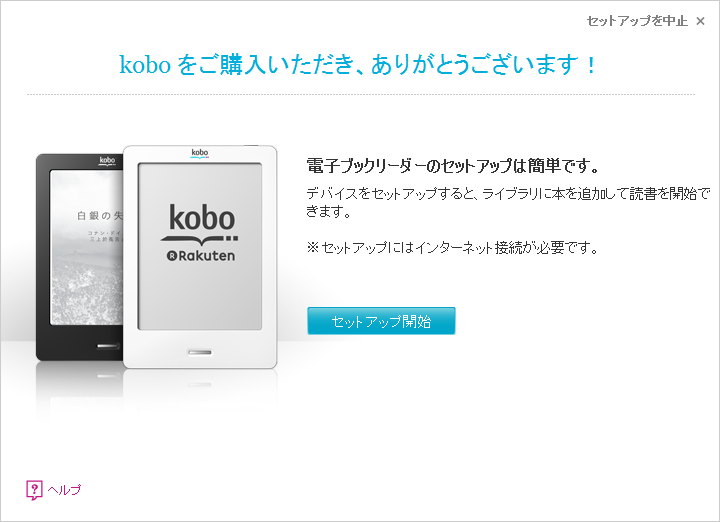
PCで認識されるとkoboTouchのセットアップが始まりますので、画面に従って進めていきます。

途中で楽天のIDとパスワードを入れる必要があります。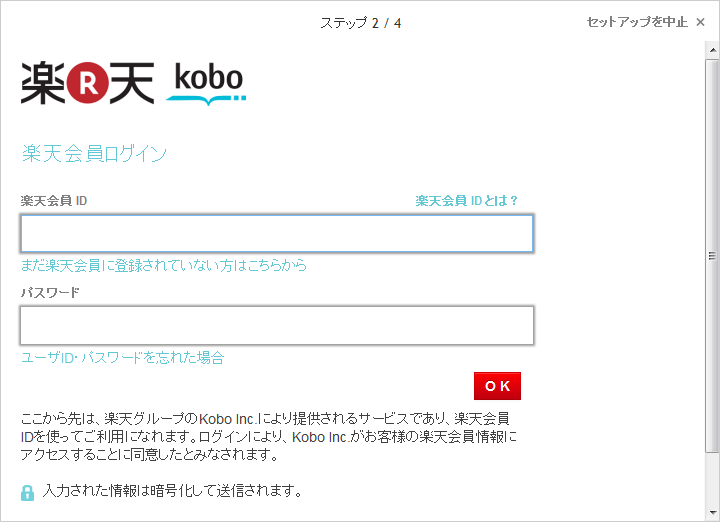
恒例のメールマガジンチェック。クーポンが気になりますが、もちろん外しておきますよね?


Facebookで読書アクティビティをシェアできるようです。
これでやっとセットアップ完了。結構長いですね。ここまでかかった時間はだいたい10分くらいです。
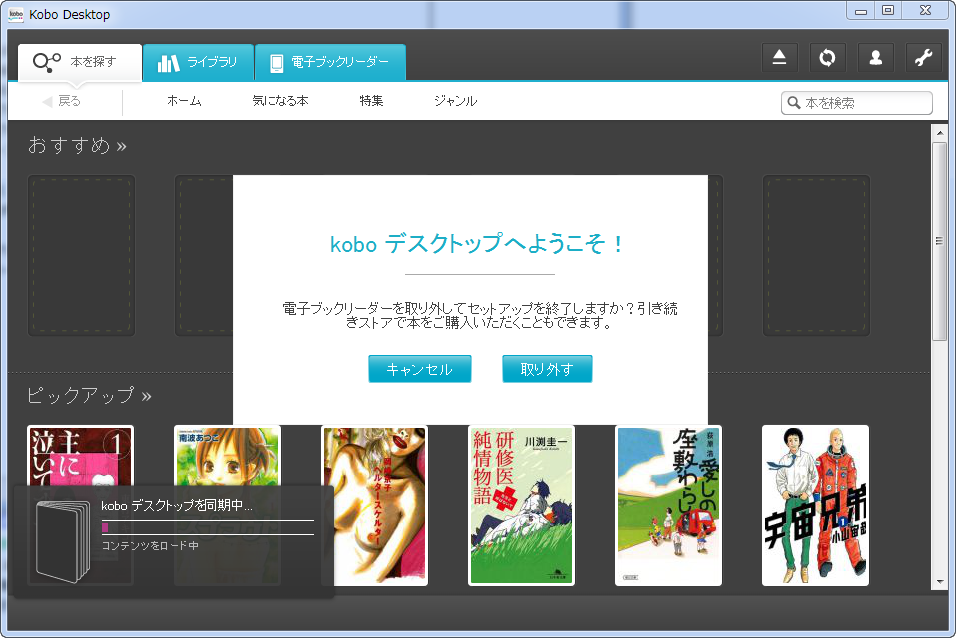

初期状態で入っている書籍は以下の7冊です。
- 走れメロス 太宰治
- フランダースの犬 マリー・ルイーズ・ド・ラ・ラメー
- 吾輩は猫である 夏目漱石
- 風の又三郎 宮沢賢治
- 坊っちゃん 夏目漱石
- 銀河鉄道の夜 宮沢賢治
- 源氏物語 紫式部

セットアップが完了したので、次回はkoboTouchを触っていきます。